គន្លឹះ​ពិនិត្យ​ថា​តើ iPhone Original ឬក៏ Fake

iPhone បាន​ក្លាយ​ជា​ទូរសព្ទ ពេញ​និយម​មួយ នា​ពេល​បច្ចុប្បន្ន​នេះ ខណៈ​ដែល​ការ​ចររាចរណ៍​នៃ​ការ​លក់​ទូរសព្ទ​នេះ​មាន​ស្ទើរ​គ្រប់​ទី​កន្លែង។ លោកអ្នក​អាច​ប្រាកដ​ក្នុង​ចិត្ត​ថា iPhone ជា​ផលិត​ផល​ពិត Official ឬ​ក៏​ fake (ផលិត​ផល​ក្លែង​ក្លាយ) បាន​ដោយ​ការ​ជាវ​ពី​ហាង​ដែល​មានឈ្មោះ brand ត្រឹម​ត្រូវ មាន​ការ​ទុក​ចិត្ត​ខ្ពស់​ពី​អតិថិជន​ជាដើម។ ចុះ​ប្រសិន​បើ​លោកអ្នក​ចង់​ជាវ​ពី​ហាង​តូចៗ ឬ​ក៏​ផលិតផល​មួយ​ទឹក (second hand) តើ​លោកអ្នក​នឹង​ប្រាកដ​ទេ​ថា ផលិតផល​នោះ​ជា​របស់​ពិត?
feature img
ជាមួយ​ សំបុក​អាយធី​ ថ្ងៃ​នេះ លោកអ្នក​នឹង​ដឹង​នូវ​វិធី​សាស្រ្ដ​ងាយ​ៗ​ ក្នុង​ការពិនិត្យ​ថា​តើ iPhone Original ឬ​ក៏ Fake ដែល​រួម​មាន​ដូច​ត​ទៅ៖
អត្ថបទ​គួរ​អាន គន្លឹះ​ទិញ iPhone មួយទឹក​ឲ្យបាន​ត្រឹមត្រូវ និងធូរថ្លៃ

ក. ឧបករណ៍បន្ទាប់បន្សំ – Accessories

ប្រសិន​បើ​ប្រអប់​របស់​លោកអ្នក​មាន​បិទ​តែម (sealed box) ក៏​មិន​អាច​បញ្ជាក់​ថា វា​ជា​របស់​ថ្មី original ឬ​ក៏​មាន​អញ្ញាប័ណ្ណ​ត្រឹម​ត្រូវ​នោះ​ដែរ។ អ្វី​ដែល​លោកអ្នក​គប្បី​ពិនិត្យ​មើល​សម្រាប់ ​iPhone ថ្មី គឺ​មាន​បិត​ផ្លាស្ទិក (plastic) លើ​អេក្រង់ ហើយ​នៅ​ក្នុង​ប្រអប់​របស់​វា​ មានសៀវភៅ​ណែនាំ (manual), ម្ជុល​សម្រាប់​ដក​ស៊ីម (SIM card ejector), sticker របស់ Apple, កាស​ស្ដាប់, USB cable, និង​ដុំ​សាក​ភ្លើង (charger)។
អត្ថបទ​គួរ​អាន គន្លឹះ​ពិនិត្យមើល iPhone Model

ខ. ពិនិត្យ​មើល​សម្បក​ក្រៅ

សូម​ពិនិត្យ​មើល​ប៊ូតុង​ទាំង​អស់ ដែល​វា​នឹង​​មាន​លក្ខណៈ​ណែន មិន​រលុង​នោះ​ទេ។ លោកអ្នក​គប្បី​ត្រួត​ពិនិត្យ WIFI  ដោយ​​ចូល​ទៅ​កាន់ iTunes ឬ​ក៏​ចូល​ទៅប្រើប្រាស់ Safari ដើម្បី​ប្រាកដ​ថា​វា​នឹង​ដំណើរការ។

គ. Activation

លោកអ្នក​គប្បី​​ ដំណើរការ ទូរសព្ទ​នោះ និង​ប្រើប្រាស់ស៊ីម​កាត​របស់​លោកអ្នក​ ពី​ព្រោះ​បន្ទាប់ពី​  boot ជា​លើក​ដំបូង​របស់ iPhone លោកអ្នក​នឹង​ត្រូវ​​ធ្វើ​ការ activation ដូច​ជា​ការដំឡើង Windows ថ្មី​ដូច្នោះ​ដែរ ហើយ​ទូរសព្ទ​នឹង​បង្ហាញ network ជា EDGE, 3G ជាដើម។

ឃ. iCloud

ចូល​ទៅកាន់ Settings -> iCloud និង​ត្រូវ​ប្រាកដ​ថា​វា​មិន​ត្រូវ​បាន logged in។ ប្រសិន​បើ​វា​ត្រូវ​បាន logged in សូមឲ្យ​ម្ចាស់​ដើម ធ្វើ​ការ logged out ត្រង់​ចំណុច​នេះ គឺ​ដើម្បី​​ការពារ ពី​ការ​ទិញ​ទូរសព្ទ​ដែល​ត្រូវ​បាន​លួច​ពី​គេ ព្រោះ​ថាទូរសព្ទ​នេះ​អាច​នឹង​ត្រូវ​បាន​ lock គ្រប់​​ពេល​វេលា។ ​កុំ​ភ្លេច​ពិនិត្យ​មើល iTunes Store និង App Store ម្ដង​ទៀត​ផង​ដែរ។
iPhone iCloud

ង.  iPhone Field Test Mode

ចំណុច​ពិសេស​ត្រង់​នេះ គឺ​​លោកអ្នក​នឹង​ត្រូវចុច​  *3001#12345#* រួច ​ចុច call នោះ iPhone នឹង​ចូល​ទៅកាន់ Field Test mode ដូច​រូប​ទីពីរ​ខាងក្រោម។ វា​នឹង​ធ្វើ​ការ​ផ្លាស់​ប្តូរ​វបារ​សេវា (signal bar) ទៅ​ជាលេខ។ ប្រសិន​បើ iPhone ដែល​លោកអ្នក​កំពុង​កាន់​មិន​មាន​ដូច​នេះ​ទេ វា​ប្រាកដ​ជា​ fake។
iPhone Field test mode
iPhone Field test mode Menu

ការ​ផ្ទៀង​ផ្ទាត់​លេខ serial number

១. វិធី​ផ្ទៀង​ផ្ទាត់​ជាមួយ​នឹង Apple’s database

សូម​ចូល​ទៅ​កាន់​ “https://selfsolve.apple.com/agreementWarrantyDynamic.do” និង​ធ្វើ​ការ​បញ្ចូល​លេខ serial number នោះ នោះ​លោកអ្នក​នឹង​ទទួល​បាន​ព័ត៌មាន​អំពី៖
a. iPhone unit
b. Serial Number
c. Valid Purchase date
d. Telephone Technical Support status
e. Repairs and Service Coverage status
ផ្ទុយ​ទៅ​វិញ ប្រសិន​បើ​លោកអ្នក​ឃើញ “we’re sorry, but this serial number is not valid. Please check your information and try again,” នោះ​ iPhone ដែល​លោកអ្នក​កំពុង​កាន់​នោះ​ច្បាស់​ជា fake មិន​ខាន។
Check if an iPhone is Original or Fake - Apple Service and Support services

២. វិធី​ផ្ទៀង​ផ្ទាត់​តាមរយៈ Offline

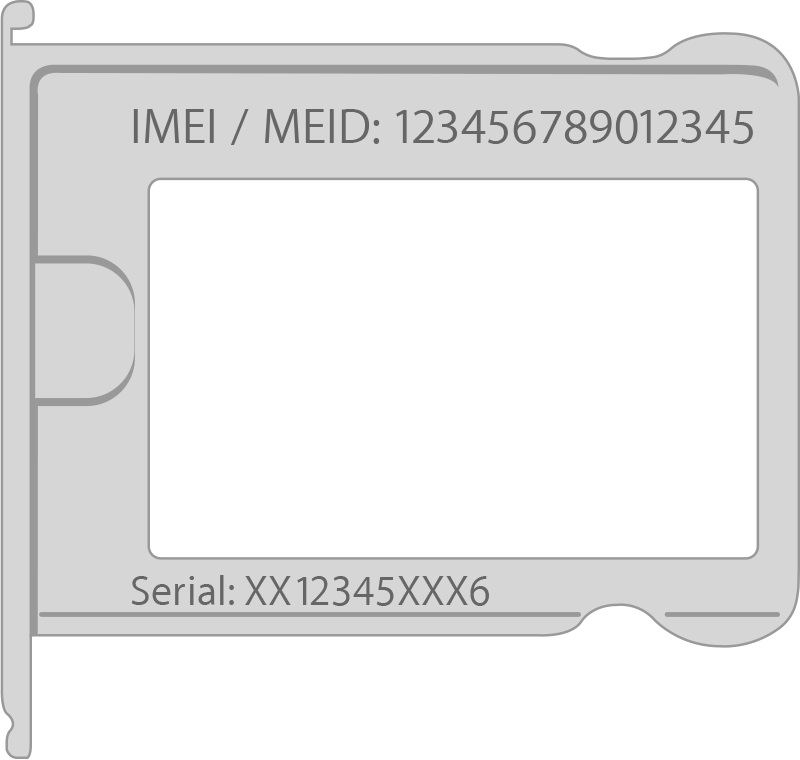
សម្រាប់​វិធី​ទីពីរ​នេះ លោកអ្នក​មិន​ចាំ​បាច់​ត្រូវ​ការ Internet connectionនោះ​ទេ។ ​លោកអ្នក​អាច​ពិនិត្យ​រាល់ព័ត៌មាន​របស់​ទូរសព្ទ​នោះ បាន​តាមរយៈ iTunes នៅ​លើ​កុំព្យូទ័រ ដែល​ក្នុង​នោះ​រួម​មាន ដូច​ជា៖ memory capacity, battery status, phone number, និង serial number ជាដើម​។ ខណៈ​ដែល serial number នឹងមាន​តួ​លេខ​ដូច​​គ្នាជាមួយ​នឹង​លេខ​​នៅ​ក្នុង setting និងរបស់​ដាក់​ស៊ីម (SIM tray) រួម​ជាមួយ​នឹងលេខ​ដែល​នៅ​ខាង​ក្រោយ​​របស់​ប្រអប់ទូរសព្ទ។ ដូច​នេះ​ប្រសិន​បើ​មាន​ព័ត៌មាន​ខុស​គ្នា​រវាង ព័ត៌មាន​​ពី​ក្នុង iTunes, SIM Tray, ប្រអប់​ទូរសព្ទ ឬ​ក៏​​ពី​ក្នុង setting នោះ នោះ​ iPhone ប្រាកដ​ជា​ផលិតផល fake មិន​ខាន។
Check if an iPhone is Original or Fake - Apple iTunes
iTunes
iPhone IMEI and Serial
ចូល​ទៅ​កាន់ Settings -> General -> About
How to Check if an iPhone is Original or Fake - iPhone 4s Box Bottom back
សម្បក​ខាង​ក្រោយ​ប្រអប់
 SIM Tray
SIM Tray

0 comments:

Post a Comment